| Գլխավոր էջ » Ֆայլեր » Ծրագրեր » Օգտակար |
| Նյութերը ենթաբաժնում: 18 Ցուցադրված նյութերը: 11-18 |
Էջեր: « 1 2 |
Դասավորել ըստ: Ամսաթվի · Անվանման · Վարկանիշի · Մեկնաբանությունների · Բեռնումների · Դիտումների
 Երևի տարբեր կայքերում նկատել եք ուսուցողական տեսահոլովակներ, որտեղ ցուցարվում է համակարգչի էկրանը և ինչ-որ բան է բացատրվում: Դա արվում է հատուկ ծրագրերի օգնությամբ, որոնք կարող են ձայնագրել համակարգչի էկրանին տեղի ունեցող գործողությունները և պահպանել վիդեո ֆայլում: Այդ ծրագրերից ամենահարմարը ըստ ինձ CamStudio-ն է, որը կարող եք անվճար ներբեռնել և օգտագործել: Այն ունի չափազանց պարզ ինտերֆեյս: Հնարավորություն կա ձայնագրել ամբողջ էկրանը, կամ էկրանի նշված հատվածը:
 Ծրագիրը տեղադրելուց հետո անհրաժեշտ է բացել այն, սեղմել կարմիր կոճակը և սկսել ձայնագրել էկրանը: Ծրագրի կարգավորումներից կարող եք փոխել ձայնագրվող տեսահոլովակի որակը և այլ պարամետրեր:
 Հավանեցի՞ր, դե տեղեկացրու ընկերներիդ` |
 Եթե ցանկանում եք փորձարկել Անդրոիդ համակարգի համար նախատեսված խաղերն ու ծրագրերը նախքան հեռախոսի մեջ տեղադրելը կամ պարզապես ցանկանում եք Windows օպերացիոն համակարգում բացել ու օգտագործել դրանք, ապա կարող եք օգտագործել BlueStacks ծրագիրը:
Հավանեցի՞ր, դե տեղեկացրու ընկերներիդ`
Օգտակար |
Просмотров: 335 |
Загрузок: 0 |
Добавил: chutojan |
Дата: 09-02-2013
| Комментарии (0)
|
 Ներկայացնում եմ ջնջված ֆայլերը վերականգնող մի քանի անվճար ծրագրեր, որոնց միջոցով կարող եք վերականգնել համակարգչի կոշտ սկավառակից, USB կրիչներից և հիշողության չիպերից ջնջված տվյալները: Ծրագրերը ունեն տարբեր ինտերֆեյսներ և ֆունկցիոնալություն, սակայն հիմնականում բոլորի մոտ անհրաժեշտ է կատարել նույն քայլերը (սկանավորել, գտնել, վերականգնել):
1.Recuva
2.Glary Undelete
3.Pandora Recovery
4.SoftPerfect File Recovery
5.Avira UnErase Personal
6.FreeUndelete
7.ADRC Data Recovery Tool
8.TOKIWA Data Recovery
9.Wise Data Recovery
Ներկայացնում եմ ջնջված ֆայլերը վերականգնող մի քանի անվճար ծրագրեր, որոնց միջոցով կարող եք վերականգնել համակարգչի կոշտ սկավառակից, USB կրիչներից և հիշողության չիպերից ջնջված տվյալները: Ծրագրերը ունեն տարբեր ինտերֆեյսներ և ֆունկցիոնալություն, սակայն հիմնականում բոլորի մոտ անհրաժեշտ է կատարել նույն քայլերը (սկանավորել, գտնել, վերականգնել):
1.Recuva
2.Glary Undelete
3.Pandora Recovery
4.SoftPerfect File Recovery
5.Avira UnErase Personal
6.FreeUndelete
7.ADRC Data Recovery Tool
8.TOKIWA Data Recovery
9.Wise Data RecoveryՀավանեցի՞ր, դե տեղեկացրու ընկերներիդ`
Օգտակար |
Просмотров: 299 |
Загрузок: 0 |
Добавил: chutojan |
Дата: 09-02-2013
| Комментарии (0)
|
 Մի քանի ամիս առաջ գուգլը սմարթֆոնների համար ստեղծեց մի ծառայություն, որի միջոցով հնարավոր էր կատարել որոնումներ հեռախոսին ձայնային հրամաններ տալով: Այդ ծրագիրը ավտոմատ վերափոխում էր ձայնը տեքստային հրամանի և կատարում որոնում: Վերջերս այդ ծառայությունը հասանելի է դարձել նաև համակարգիչների համար: Գուգլը ստեղծել է Google Chrome-ի համար նախատեսված մի հավելված, որի միջոցով կարող ենք կատարել ձայնային որոնումներ ոչ միայն Google-ում, այլ նաև Youtube, Wikipedia, Yahoo, Bing և մի շարք այլ կայքերում: Կարող եք նաև ավելացնել նոր կայքեր: Օրինակ կարող եք կատարել ձայնային որոնումներ ֆեյսբուքում կամ թվիթերում:
Հավանեցի՞ր, դե տեղեկացրու ընկերներիդ`
Օգտակար |
Просмотров: 285 |
Загрузок: 0 |
Добавил: chutojan |
Дата: 09-02-2013
| Комментарии (0)
|
 Առաջին հայացքից ծրագիրը կարող է ավելորդություն թվալ, սակայն որոշ ժամանակ օգտագործելուց հետո դժվար է դառնում այն չօգտագործելը: Ծրագիրը իրենից ներկայացնում գեղեցիկ դիզայնով վահանակ, որը տեղադրվում է էկրանի 4 կողմերից որևէ մեկում և որի վրա կարելի է տեղավորել բազմաթիվ ծրագրերի կամ խաղերի նշաններ:
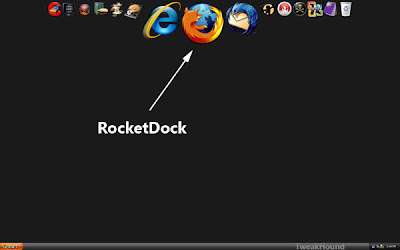 Ծրագիրը իր մեջ ներառում է գրաֆիկական ինտերֆեյսի բազմաթիվ տեսակներ, որոնց շնորհիվ կարող եք ծրագիրը ձևավորել ըստ Ձեր ճաշակի:
Հավանեցի՞ր, դե տեղեկացրու ընկերներիդ`
Օգտակար |
Просмотров: 259 |
Загрузок: 0 |
Добавил: chutojan |
Дата: 09-02-2013
| Комментарии (0)
|
 Այսօր կտեսնենք, թե ինչպես կարելի է հեռացնել երաժտշական ֆայլերից կատարողի ձայնը և ստանալ մինուսովկաներ: Բնական է, 100 տոկոսանոց արդյունք շատ դժվար է ստանալ, սակայն հետևյալ ծրագիրը իր գործը շատ լավ է անում: Նշեմ, որ արդյունքում ստացված երաժշտության մաքրությունը կապված է նշված երաժտշական ֆայլից: Այնպես որ, տարբեր ֆայլերի մոտ կարող է ստացվել տարբեր արդյունքներ:
1. Ներբեռնեք այս ֆայլը
2. Բացեք արխիվը և ծրագիրը տեղադրեք համակարգչի մեջ
3. Աշխատացրեք արխիվում գտնվող keygen ֆայլը:
4. Բացեք ծրագիրը և սեղմեք նկարում նշված կոճակը
Այսօր կտեսնենք, թե ինչպես կարելի է հեռացնել երաժտշական ֆայլերից կատարողի ձայնը և ստանալ մինուսովկաներ: Բնական է, 100 տոկոսանոց արդյունք շատ դժվար է ստանալ, սակայն հետևյալ ծրագիրը իր գործը շատ լավ է անում: Նշեմ, որ արդյունքում ստացված երաժշտության մաքրությունը կապված է նշված երաժտշական ֆայլից: Այնպես որ, տարբեր ֆայլերի մոտ կարող է ստացվել տարբեր արդյունքներ:
1. Ներբեռնեք այս ֆայլը
2. Բացեք արխիվը և ծրագիրը տեղադրեք համակարգչի մեջ
3. Աշխատացրեք արխիվում գտնվող keygen ֆայլը:
4. Բացեք ծրագիրը և սեղմեք նկարում նշված կոճակը
 5. Ընտրեք երգը և սեղմեք Open:
6. Այնուհետև սեղմեք ձախ կողմի վերևում գտնվող նշանը և ընտրեք կարգավորեք այնքան ժամանակ, մինչև կհասնեք ցանկալի արդյունքի:
7. Վերջում սեղմեք սկավառակի նշանի վրա և պահպանեք:
5. Ընտրեք երգը և սեղմեք Open:
6. Այնուհետև սեղմեք ձախ կողմի վերևում գտնվող նշանը և ընտրեք կարգավորեք այնքան ժամանակ, մինչև կհասնեք ցանկալի արդյունքի:
7. Վերջում սեղմեք սկավառակի նշանի վրա և պահպանեք:
 Հավանեցի՞ր, դե տեղեկացրու ընկերներիդ`
Հավանեցի՞ր, դե տեղեկացրու ընկերներիդ`
Օգտակար |
Просмотров: 308 |
Загрузок: 0 |
Добавил: chutojan |
Дата: 09-02-2013
| Комментарии (0)
|
|
Ծրագրերը Uninstall անելու համար պետք է մտնել Control Panels, հետո բացել համապատասխան պատուհանը, ցուցակի մեջ գտնել ծրագրի անունը և ջնջել: Բայց գոյություն ունի մի ծրագիր, որի միջոցով կարող եք ծրագրերը ամբողջովին ջնջել՝ այդ ծրագրի կարճ հղման վրա աջ click անելով:
1. Ներբեռնեք այս ծրագիրը և տեղադրեք համակարգչի մեջ:
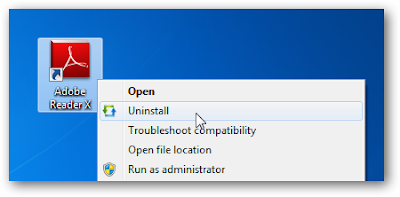
2. Հիմա աջ click արեք այն ծրագրի shortcut-ի վրա, որը ուզում եք ջնջել և սեղմեք Uninstall
 3. Բացված պատուհանում սեղմեք Yes, այնուհետև Go

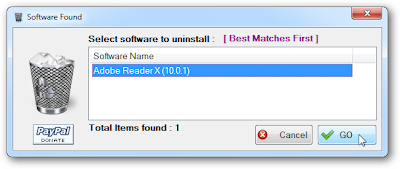 4. Այս քայլում արդեն բացվում է տվյալ ծրագրի Uninstaller-ը, որտեղ էլ հետևելով հրահանգներին կարող եք ջնջել ծրագիրը:
 Հավանեցի՞ր, դե տեղեկացրու ընկերներիդ`
Հավանեցի՞ր, դե տեղեկացրու ընկերներիդ`
Օգտակար |
Просмотров: 260 |
Загрузок: 0 |
Добавил: chutojan |
Дата: 09-02-2013
| Комментарии (0)
|
 Adobe ընկերությունը թողարկեց Photoshop ծրագրի նոր տարբերակը (CS6), որում նորացվել է ինտերֆեյսը և ավելացվել են բազմաթիվ նոր ֆունկցիաներ:
Հավանեցի՞ր, դե տեղեկացրու ընկերներիդ`
Օգտակար |
Просмотров: 245 |
Загрузок: 0 |
Добавил: chutojan |
Дата: 09-02-2013
| Комментарии (0)
|
1-10 11-18