| Գլխավոր էջ » Ֆայլեր » Ծրագրեր » Օգտակար |
| Նյութերը ենթաբաժնում: 18 Ցուցադրված նյութերը: 1-10 |
Էջեր: 1 2 » |
Դասավորել ըստ: Ամսաթվի · Անվանման · Վարկանիշի · Մեկնաբանությունների · Բեռնումների · Դիտումների
|
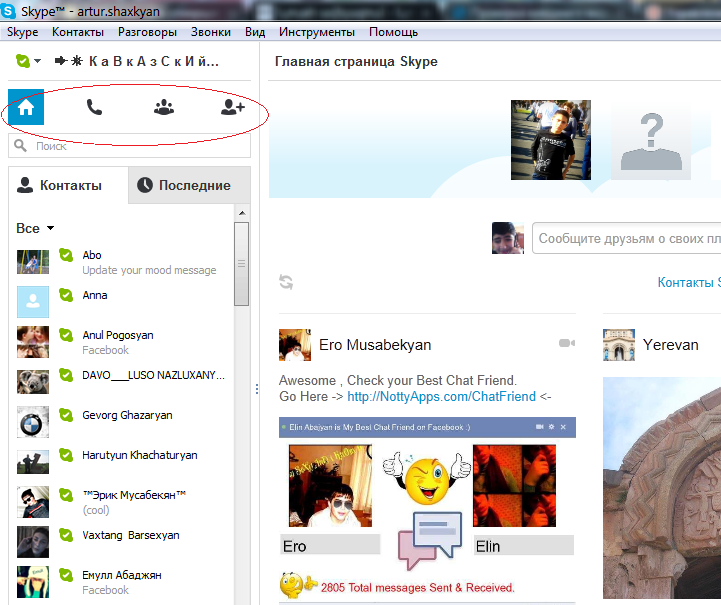
Արդեն հասանելի է Skype-ի 6.1.3 տարբերակը: Skype-ի այս տարբերակում կան մի շարք փոփոխություններ: Օրինակ՝
  Հավանեցի՞ր, դե տեղեկացրու ընկերներիդ` |
 Հավանեցի՞ր, դե տեղեկացրու ընկերներիդ`
Օգտակար |
Просмотров: 287 |
Загрузок: 0 |
Добавил: chutojan |
Дата: 16-02-2013
| Комментарии (0)
|
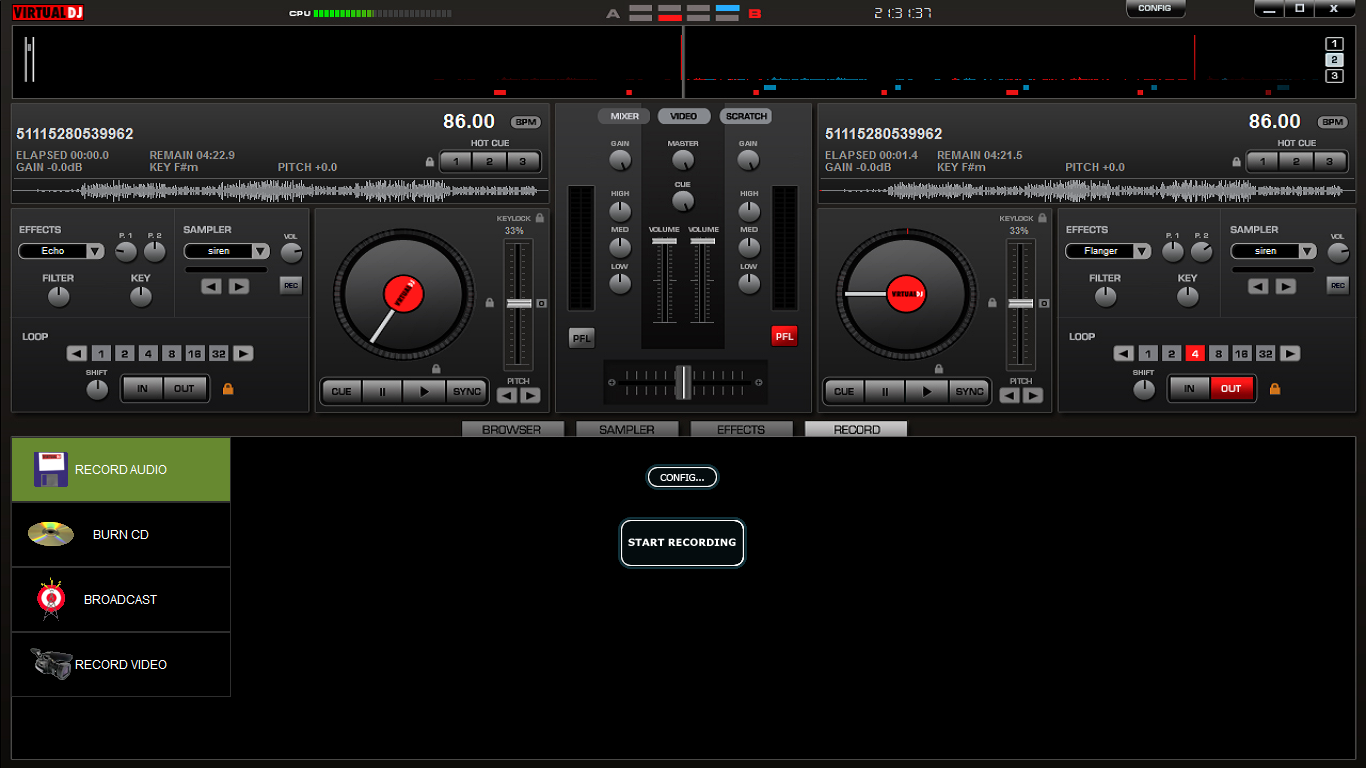
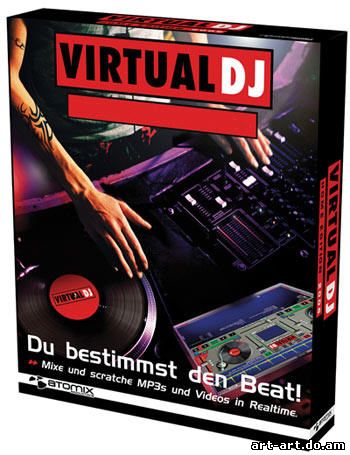 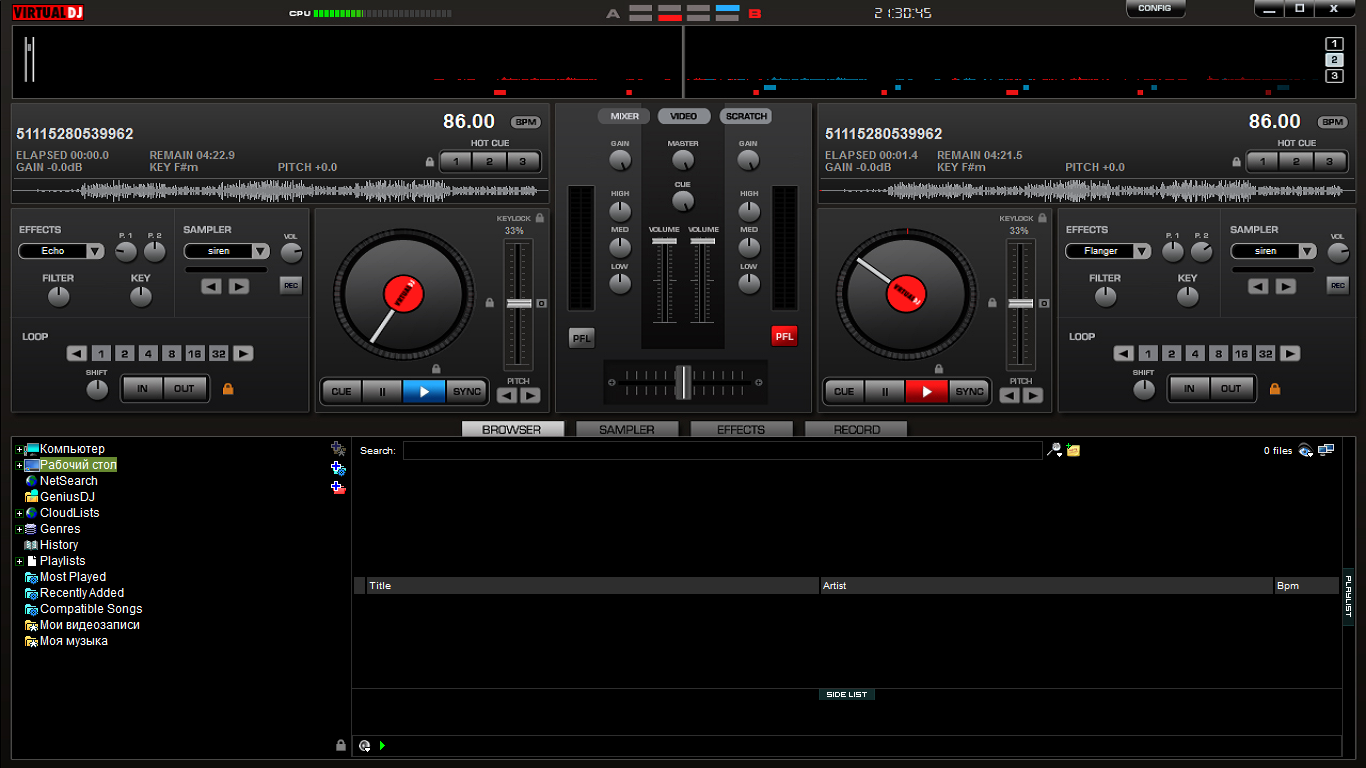 Նաև կարող եք ձայնագրել ձեր ցանկացած երգի փոփոխությունները:
 Հավանեցի՞ր, դե տեղեկացրու ընկերներիդ`
Օգտակար |
Просмотров: 273 |
Загрузок: 0 |
Добавил: chutojan |
Дата: 15-02-2013
| Комментарии (0)
|
|
Ձեզ եմ ներկայացնում մի շատ հետաքրքիր ծրագիր:
Այս ծրագրի օգնությամբ կարող եք տեսնել ընթացիկ երգի բառերը: 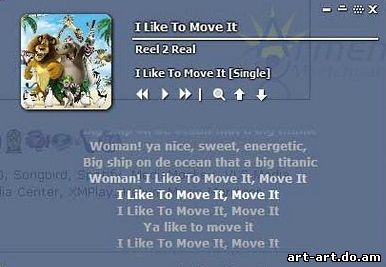 Հավանեցի՞ր, դե տեղեկացրու ընկերներիդ`
Օգտակար |
Просмотров: 273 |
Загрузок: 0 |
Добавил: chutojan |
Дата: 14-02-2013
| Комментарии (0)
|
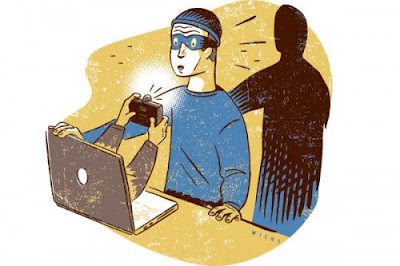 1.Տեսնել գողին համակարգչի web տեսախցիկի միջոցով: 2.Տեսնել համակարգչի գտնվելու վայրը քարտեզի վրա: 3.Արգելափակել համակարգչի վրա գտնվող ֆայլերը: 4.Նկարահանել համակարգչի էկրանին կատարվող գործողությունները: Եկեք քայլ առ քայլ տեսնենք, թե ինչպես կարգավորել այդ ֆունկցիան և ինչպես ստանալ տվյալներ գողացված համակարգչի և գողի մասին: 1. Ներբեռնեք Nod32 6-րդ տարբերակը: 2. Տեղադրեք համակարգչի մեջ: 3. Տեղադրելուց հետո բացեք անտիվիրուսը 4. Սեղմեք Enable ESET Anti-Theft կոճակը: 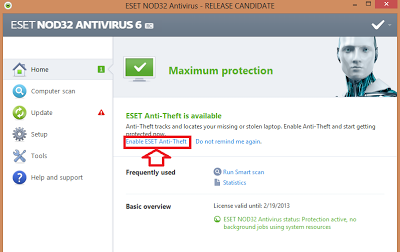 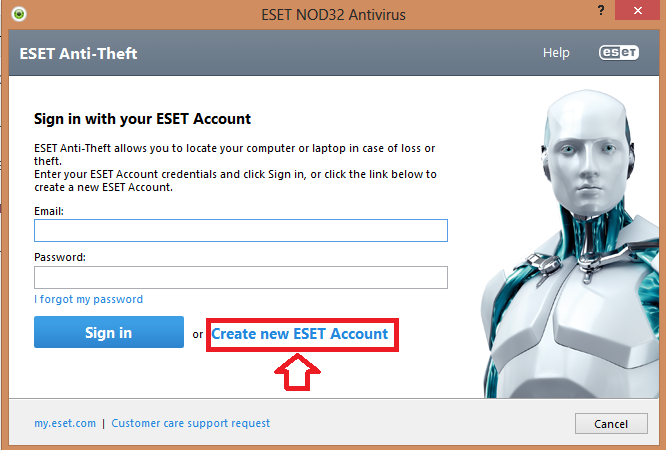 5. Գրեք Համակարգչի անունը և սեղմեք Next: Մի քանի վայրկյան սպասեք, որպեսզի Ձեր համակարգիչը ավելանա 4-րդ քայլում ստեղծած պրոֆիլին: 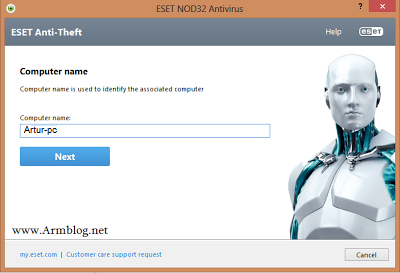 Կարգավորումների փուլը այսքանով ավարտվում է: Հետագայում եթե համակարգիչը գողանում են, անհրաժեշտ է մտնել այստեղ և սեղմել My computer is missing կոճակը: 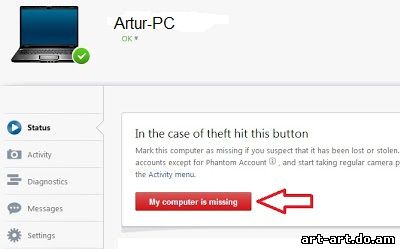 Այդ կոճակը սեղմելուց հետո կկատարվեն հետևյալ գործողությունները՝ -Գողացված համակարգչով ինտերնետին միանալուց 3 րոպե անց համակարգիչը ռեստարտ կլինի -համակարգչում կստեղծվի նոր Account և ավտոմատ կմտնի այդ Account-ը, որի շնորհիվ Ձեր համակարգչում գտնվող ֆայլերը գողի համար հասանելի չեն լինի: -անտիվիրուսը կսկսի հավաքել անհրաժեշտ տվյալները և կուղարկի Ձեր պրոֆիլի վրա (եթե համակարգչին միացված է նաև Web տեսախցիկ, ապա անտիվիրուսը աննկատ կնկարի գողին և կուղարկի լուսանկարները): 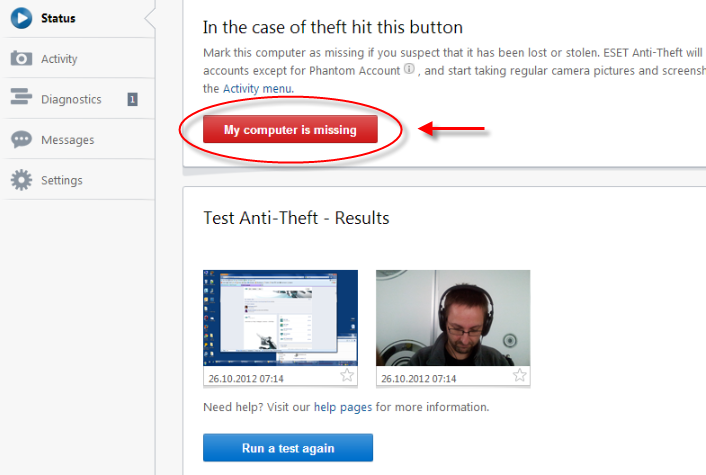 Համակարգիչը գտնելուց հետո կարող եք սեղմել I recovered my device կոճակը և նորից հասանելի դարձնել Ձեր ֆայլերը: Հավանեցի՞ր, դե տեղեկացրու ընկերներիդ` Հավանեցի՞ր, դե տեղեկացրու ընկերներիդ`
Օգտակար |
Просмотров: 265 |
Загрузок: 0 |
Добавил: chutojan |
Дата: 14-02-2013
| Комментарии (0)
|
|
AVI-mux ծրագրի օգնությամբ կարելի է վիդեո ֆայլին ավելացնել մի քանի աուդիոներ: Սեղմեք այստեղ ծրագիրը բեռնելու համար: Բեռնելուց հետո բացեք այն և դրա մեջ գտնվող թղթապանակը տեղափոխեք այլ տեղ: Եթե համակարգչի Windows-ը 7 է, ապա AVIMux_GUI-ի վրա աջ click-ով սեղմեք properties (свойство), ընտրեք Compatibility բաժինը, ակտիվացրեք Run this program in compatibility mode for և ընտրեք Windows XP : 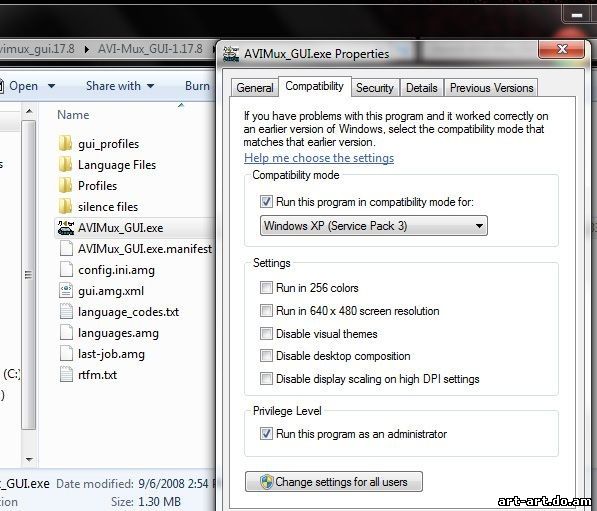 Ծրագրի միջոցով վիդեոին աուդիո ավելացնելու համար դիտեք վիդեոն Հավանեցի՞ր, դե տեղեկացրու ընկերներիդ`
Օգտակար |
Просмотров: 439 |
Загрузок: 0 |
Добавил: chutojan |
Дата: 14-02-2013
| Комментарии (0)
|
 Ինչպե՞ս ակտիվացնել 1. Բացեք կարգավորումները: 2. Ձախ կողմում ընտրեք Users: 3. Սեղմեք Create a picture password:  4. Սեղմեք Choose picture և ընտրեք լուսանկարը: 5. Լուսանկարը ընտրելուց հետո սեղմեք Use this picture:  Ինչպե՞ս նկարել Նկար գաղտնաբառերում թույլատրվում է նկարել միայն շրջանագծեր և ուղիղ գծեր: Դրանց հետ կարող եք օգտագործել նաև մկնիկի կոճակի սեղմում: Ընտրված պատկերի վրա 3 անգամ կատարեք վերևում նշված թույլատրվող գործողությունները: Օրինակ տվյալ դեպքում կարող եք շրջանագիծ նկարել առաջին խնձորի շուրջը, ուղիղ գիծ նկարել White Melrose բառի վրա և վերջում սեղմել առաջին խնձորի պոչի վրա:  Փաստորեն տվյալ օրինակում օգտվեցինք թույլատրվող երեք շարժումներից, բայց կարող եք նաև օգտագործել դրանցից միայն մեկը (օր. նկարել երեք շրջանագծեր խնձորների շուրջը կամ երեք անգամ սեղմել խնձորի պոչի վրա): Նշեմ նաև, որ կարևոր է ոչ միայն հիշել այդ գծերի դիրքերն ու ձևերը, այլ նաև շարժումների ուղղությունները (օր. ժամսլաքի ուղղությամբ կամ աջից ձախ) Ինչպե՞ս օգտվել Համակարգիչը միացնելու կցուցադրվի ընտրված լուսանկարը ու կպահանջի մուտքագրել գաղտնաբառը: Պետք է նկարեք կամ սեղմեք այն հատվածների վրա, որոնք կարգավորել եք նախորդ քայլում: Հավանեցի՞ր, դե տեղեկացրու ընկերներիդ` Հավանեցի՞ր, դե տեղեկացրու ընկերներիդ`
Օգտակար |
Просмотров: 240 |
Загрузок: 0 |
Добавил: chutojan |
Дата: 13-02-2013
| Комментарии (0)
|
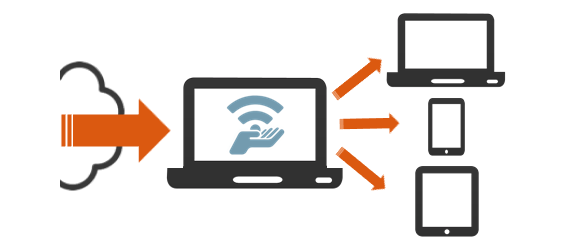 Եթե Ձեր համակարգիչը միացված է ինտերնետին և ունի Wi-Fi ընդունիչ, ապա կարելի է այդ համակարգիչը օգտագործել որպես Wi-Fi ցրիչ և տարածել ինտերնետ մոտակայքում գտնվող բջջային հեռախոսներին, պլանշետներին, նոթբուքներին և Wi-Fi ընդունիչ ունեցող մնացած բոլոր սարքերին: Այսինքն մեզ այլևս պետք չի գալու Wi-Fi տարածող մոդեմ: Օգտագործելու ենք միայն Connectify ծրագիրը, որը վերածում է Wi-Fi ընդունիչ ունեցող համակարգիչը Wi-Fi ցրիչի: 1. Ներբեռնեք այս ծրագիրը: 2. Տեղադրեք համակարգչի մեջ և ռեստարտ արեք: 3. Բացեք ծրագիրը և սեղմեք Start Service:  4.Ընտրեք համապատասխան կարգավորումները և սեղմեք Start Hotspot: Եթե ամեն ինչ ճիշտ եք արել, ապա կարող եք Wi-Fi ընդունիչ ունեցող որևէ սարքով փորձել կպնել նոր ստեղված ցանցին: Տեղեկացնեմ նաև, որ պարտադիր չի ինտերնետի առկայությունը, այսինքն կարող եք օգտագործել նոր ստեղծված ցանցը ֆայլեր փոխանցելու համար: Հավանեցի՞ր, դե տեղեկացրու ընկերներիդ` Հավանեցի՞ր, դե տեղեկացրու ընկերներիդ`
Օգտակար |
Просмотров: 262 |
Загрузок: 0 |
Добавил: chutojan |
Дата: 13-02-2013
| Комментарии (0)
|
|
AVI-mux ծրագրի օգնությամբ կարելի է վիդեո ֆայլին ավելացնել մի քանի աուդիոներ: Սեղմեք այստեղ ծրագիրը բեռնելու համար: Բեռնելուց հետո բացեք այն և դրա մեջ գտնվող թղթապանակը տեղափոխեք այլ տեղ:
Եթե համակարգչի Windows-ը 7 է, ապա AVIMux_GUI-ի վրա աջ click-ով սեղմեք properties (свойство), ընտրեք Compatibility բաժինը, ակտիվացրեք Run this program in compatibility mode for և ընտրեք Windows XP: Հավանեցի՞ր, դե տեղեկացրու ընկերներիդ`
Օգտակար |
Просмотров: 268 |
Загрузок: 0 |
Добавил: chutojan |
Дата: 10-02-2013
| Комментарии (0)
|
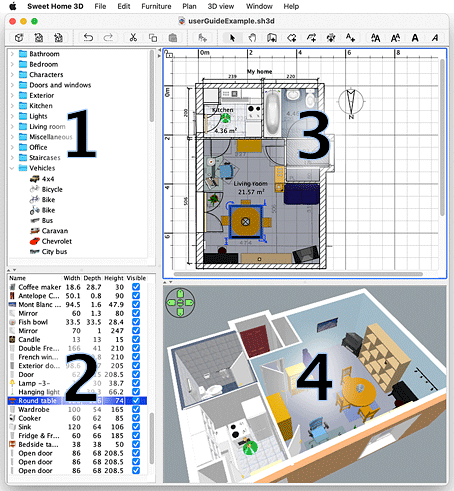 Եթե ցանկանում եք գծագրել և կահավորել բնակարաններ, ապա պարտադիր չի տիրապետել բարդ գրաֆիկական ծրագրերի (օր. 3Ds Max կամ AutoCad): Sweet Home 3D-ը անվճար ծրագիր է, որի միջոցով կարող եք գծել հատակագծեր և կահավորել այն: Համեմատած մյուս նմանատիպ ծրագրերի հետ, այս ծրագիրը չափազանց արագ է աշխատում և հեշտ է օգտագործվում:
Ծրագիրն իր մեջ ներառում է կահույքի մեծ տեսականի: Հնարավոր է ավելացնել նաև նոր 3D օբյեկտներ (*.3ds կամ *.obj): Գծագրելուց և կահավորելուց հետո կարող եք 3D ռեժիմում զբոսնել բնակարանի ներսում և նկարահանել տեսահոլովակ:
Եթե ցանկանում եք գծագրել և կահավորել բնակարաններ, ապա պարտադիր չի տիրապետել բարդ գրաֆիկական ծրագրերի (օր. 3Ds Max կամ AutoCad): Sweet Home 3D-ը անվճար ծրագիր է, որի միջոցով կարող եք գծել հատակագծեր և կահավորել այն: Համեմատած մյուս նմանատիպ ծրագրերի հետ, այս ծրագիրը չափազանց արագ է աշխատում և հեշտ է օգտագործվում:
Ծրագիրն իր մեջ ներառում է կահույքի մեծ տեսականի: Հնարավոր է ավելացնել նաև նոր 3D օբյեկտներ (*.3ds կամ *.obj): Գծագրելուց և կահավորելուց հետո կարող եք 3D ռեժիմում զբոսնել բնակարանի ներսում և նկարահանել տեսահոլովակ:
 Հավանեցի՞ր, դե տեղեկացրու ընկերներիդ`
Օգտակար |
Просмотров: 249 |
Загрузок: 0 |
Добавил: chutojan |
Дата: 09-02-2013
| Комментарии (0)
|
1-10 11-18